Не работает сенсорная панель регулятора звука и кнопка беспроводной сети
Не работает сенсорная панель
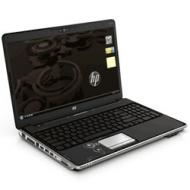
проблема с ноутбуком HP Pavilion dv6-2035er
Комментарии (1):
вы гений заработал сенсор на ноутбуке acer aspire V3 - 772G Миша Лампадов 4 мая 2014
39 798 просмотров
добавить комментарий...
Люди с такой же проблемой (105)
пюзичити 11 ноября 2019
усифа 9 июля 2018
эчигупя 20 января 2018
При замене матрицы , отключая сенсорную панель порвал шлейф на ней , теперь не знаю как включить вай фай , можно ли это как то сделать программно? уфапака 4 февраля 2016
После переустановки системы с висты на семёрку перестали работать: сенсорная панель регулировки громкости звука, вход в систему по отпечаткам пальцев и вход в систему через вэб камеру. Ноутбук ASUS M60J. Помогите и распишите пожалуйста по подробнее как исправить это Slavker 2 августа 2013
помогите пожалуйста кто нтбудь на ноутбуке acer перестала работать сенсорная панель. а где кнопка отключения и включения я не знаю. подскажите пожалуйста lanochka22 15 июня 2013
использовать комбинацию клавиш: в большинстве ноутбуков тачпад включается и отключается нажатием функциональной клавиши Fn в сочетании с одной из клавиш F1-F12; stasy18 9 марта 2013
Помогите, пожалуйста. У меня ноутбук HP Pavilion dv7-6b03er. Я снёс лицензионную 7 (домашняя базовая или расширенная не помню) и поставил взломанную 7 (Ультиматум). После этого перестала работать кнопка беспроводной связи и кнопки регулирования громкости и сканер отпечатка пальца. У меня есть подозрение, что не хватает драйверов на клавиатуру, потому что сами кнопки работают, но выполняют совершенно другие функции как на обычной клавиатуре. В диспетчере устройств есть не определённое устройство ACP\HPQ0004 . Тип клавиатуры IBM enhanced (101- or 102-key) keyboard. Перерыл уже всё, а драйвера найти не могу. Заранее спасибо за помощь. Кстати на официальном сайте драйвера тоже нет. Pavel8 20 января 2013
переустановил винду и теперь немогу регулировать громкость. где скачать этот драйвер ну или как он называется Илья13 20 мая 2012
После установки винды 7 сенсорная панель стала тупить, мышь перескакивает. Также не работают регуляторы громкости звука и отображение включенного Капса. sterva8955 25 февраля 2012
У меня ноутбук HP Pavilion dv6-6b10er. На нем есть приложение Hp simplepass 2011. Но ноуте есть сенсорная кнопка, с помощью которой запускается это приложение. Но сейчас почему-то она перестала работать. Пишет что нужно перегрузить ноутбук, программу, и тп. ЧТО ДЕЛАТЬ? Chez 16 февраля 2012
новый ноутбук hp pavilion dv6 , перестала работать подсветка, подскажите пожалуйста, как настроить.. Ольгая 16 февраля 2012
Помогите пожалуйста! Перестала работать сенсорная панель на ноутбуке HP Pavilion dv6. Без каких-либо вмешательств, вчера всё работало, сегодня горит значок неактивной беспроводной сети и не реагирует сенсорная полоса звука на панели, не могу включить из-за этого wi-fi и Bluetooth. sweteek 29 января 2012
Помогите пожалуйста!
Раньше работала стабильно подсветка сенсорной панели,сейчас сенсорная панель работает НО подсветка не горит и не включается!
Что делать? Вовка626 20 ноября 2011
не работает сенсорная панель на ноутбуке hp dv6-1053CL, вчера только все работало,сегодня не горит значок беспроводной сети и не реагирует сенсорная полоса звука на панели, помогите,а то не могу поймать из-за этого wi-fi, да и просто неудобно, спасибо заранее... Kotyara 12 июля 2011
на ноуте hp pavilion dv6 3125 er после установки новых драйверов на видео карту перестали работать кнопки регулировки яркости (+\-) anton 26 февраля 2011

 участник
1 решение
Попробуйте это:
Выключите ноутбук,
отключите источник питания,
выньте аккумулятор,
нажмите и удерживайте кнопку питания в течение 30 секунд,
положить батарею обратно, подключите шнур питания.
Выключите ноутбук,
отключите источник питания,
выньте аккумулятор,
нажмите и удерживайте кнопку питания в течение 30 секунд,
положить батарею обратно, подключите шнур питания.
Комментарии (53):
я перепробував все що можна було,а потім випадково натрапив на цю пораду.Посміявся шо якась дурня,але проба грошей не коштує і попробував.Прикиньте запрацювало.Я шокований,ніколи до такого додуматися б незміг.Bellan?ти реально геній.Велике дякую!!!!!!! 8 февраля 2011
Ты вобще человек лутший!!!!Огромное спасибо!!!!Ты просто крут!!!!!Всё попробовала не что не помогало уже плюнула чтоб комп не разбить.Прочитала твой совет подумала гон какой то но решила попробовать и вот......ТЫ ВОЛШЕБНИК!!!!!все работает ЭТО ЛИ НЕ ЧУДО!!!!!! tatasssss 21 марта 2011
Это ппц какой то. Честно выключая и проделывая сие "абракадабрство" чувствовал себя дурачком=))) Спасибо большое. Реально работает Громозека 14 апреля 2011
Bellan, не знаю ка ты это вычислил,но Большое Человеческое Спасибо!!! Заработало!!!Я три дня парился,перерыл весь нет!!! СПАСИБО! 25 апреля 2011
Харош мужик, ищу рациональное объяснение, как такие действия могли помочь?!?!
Помогло, спасибо 13 июня 2011
Помогло, спасибо 13 июня 2011
Потрясающе!!! Эффект 100%! Ощутил себя на зачаточной стадии развития инженера! Хотя раньше считал себя дипломированным специалистом! Macklaud 19 июня 2011
Реально когда я держал кнопку пуска 30 секунд, то я ощущал себя лохом, единственное что сдерживало не отпустить кнопку, это то, что ни кто этого не видит. Но когда после включения ноута все заработало, это было чудо. Как это работает? Если не сложно можно объяснить сие действие? Это будет очень интересно. А вообще это начало отличного анекдота. Спасибо огромное. evel 24 июня 2011
Черт побери! Это самый нелепый, но самый эффективный способ! Большое спасибо! al_derensk 23 июля 2011
Я думал что все знаю про свой камп,ну я теперь понимаю что полный лузер)))Это фантастика))))))) Анатолийй 18 августа 2011
Просто в нутри компа есть маленькая батарейка она сохраняет все настройки, потдерживает работаспособность часов при выключанном состоянии компа, так вот, таким образом это действие разрядила эту ботарею и сбросила настройку программ, и всё заработало по старому.
Рустам КаВкАзЕц 21 ноября 2011
Рустам КаВкАзЕц 21 ноября 2011
Many of you might be curious to know why did this solution work? Well, the answer is not that complicated either. The touch buttons work on some sort of sensing of skin touching the surface, and must involve some electric charges to accumulate on the surface of the touch buttons. On removing battery and power, and pressing power button while battery removed, you have discharged the surface of eclectic charge imbalances and it starts working. It will be too much science to discuss beyond this point. Bellan 25 декабря 2011
Чувак ты реальный Коперфильд. Супер работает Ураааааааааааааааааа. Большое человеческое спасибо. Мурчик 11 января 2012
Дякую Вам за добру пораду! Допомогло! Як би не натрапив на цю відповідь довго ще б мучився "перепрошивав" і. т. д., а так - оп! і ГОТОВО.
Як тлумачить народна мудрість "Що посієш - те й пожнеш" РЕСПЕКТ. zooman 17 февраля 2012
Як тлумачить народна мудрість "Що посієш - те й пожнеш" РЕСПЕКТ. zooman 17 февраля 2012
заработало все! и подсветки все включились и пальчик заработал - какой счастье! а то на меня такая уже тоска напала - как же это опять все делать-то! Спасибо огромное! oksi7b 8 апреля 2012
спасибо огромное, все заработало, я не верил что получится)) я уже думал что то серъезное Артём_Коробейников 19 октября 2012
Nu i ne znayu kak otblogodorit, vsye verno, rabotaet,...super, super, super! despinis 2 февраля 2014
Вот так да! Спасибо , просто пипец какое, огромное, огромное! где ты только раньше был, я систему два раза сносил, биос перепрошивал ничего -просто ноль! , собрался уже в мастерскую нести думал на крайний случай может там умные люди работают ... а тут нарвался на этот совет... посмеялся... но от безысходности попробывал и ! Случилось чудо! друг спас друга! Заработала! я в шоке, такой простой и действеный способ! ты правда фокусник! Благодарю от всей души! garaleks 13 февраля 2014
блин, я просто в шоке. Просто сидела и рыдала, экзамен завтра, а сенсорная панель не работает. Ты просто космос, парень) ты меня спас) Очень тебе благодарна)) Викавика 9 июня 2015
18 апреля 2010
добавить комментарий
участник1 решение
Реальное решение проблемы:
Убедитесь что у вас работает сервис Audio Service (stacsv.exe), если нет - установите его с помощью команды C:\Windows\System32\stacsv.exe -r
Далее необходимо найти под каким CLSID у вас зарегестрирован драйвер, например поиском в реестре по слову AllowHpOnNonSupportingPin. В результате поиска у вас должен получится путь вида HKEY_LOCAL_MACHINE\SYSTEM\CurrentControlSet\Control\Class\{xxxxxxxx-xxxx-xxxx-xxxx-xxxxxxxxxxxx}\00yy\Settings. Запоминаем данный путь.
Редактируем прилагаем рег-файл, подставив свой путь в первых двух абзацах файла (вместо {xxx}/00yy надо подставить свои значения).
Импортируем реестр. Ребут. Наслаждаемся ;-)
Рег-файл для импорта:
Windows Registry Editor Version 5.00
[HKEY_LOCAL_MACHINE\SYSTEM\CurrentControlSet\Control\Class\{xxx}\00yy\Settings]
"Installed"=hex:01
"CPL_SaveExtraPower"=hex:01
"CPL_SecondsAfter"=dword:00000010
"CPL_MaySwitchExtAmpPowerState"=hex:01
"AfgPowerStatePolicy"=hex:02
"CPL_ControlAfgPowerState"=hex:01
"CPL_SpdifTransmitterEnabledByUser"=hex:00
"CPL_FixedDigitalOutRate"=dword:00000000
"PmEnabledWidget"=hex:0a,0b,0c,0d,0e,0f
"EnablePcBeepAtCd"=hex:01
"PlaybackCaptureAssociations"=hex:51
"KeepAnalogLoopbackAlwaysOn"=hex:01
"DelayInMsAfterPortDisabling"=dword:00000040
[HKEY_LOCAL_MACHINE\SYSTEM\CurrentControlSet\Control\Class\{xxx}\00yy\Settings\GPIO]
"03"=hex:c2
[HKEY_LOCAL_MACHINE\SOFTWARE\IDT\Config\StacSV]
"MuteGPIOIndicator"=dword:00000103
Убедитесь что у вас работает сервис Audio Service (stacsv.exe), если нет - установите его с помощью команды C:\Windows\System32\stacsv.exe -r
Далее необходимо найти под каким CLSID у вас зарегестрирован драйвер, например поиском в реестре по слову AllowHpOnNonSupportingPin. В результате поиска у вас должен получится путь вида HKEY_LOCAL_MACHINE\SYSTEM\CurrentControlSet\Control\Class\{xxxxxxxx-xxxx-xxxx-xxxx-xxxxxxxxxxxx}\00yy\Settings. Запоминаем данный путь.
Редактируем прилагаем рег-файл, подставив свой путь в первых двух абзацах файла (вместо {xxx}/00yy надо подставить свои значения).
Импортируем реестр. Ребут. Наслаждаемся ;-)
Рег-файл для импорта:
Windows Registry Editor Version 5.00
[HKEY_LOCAL_MACHINE\SYSTEM\CurrentControlSet\Control\Class\{xxx}\00yy\Settings]
"Installed"=hex:01
"CPL_SaveExtraPower"=hex:01
"CPL_SecondsAfter"=dword:00000010
"CPL_MaySwitchExtAmpPowerState"=hex:01
"AfgPowerStatePolicy"=hex:02
"CPL_ControlAfgPowerState"=hex:01
"CPL_SpdifTransmitterEnabledByUser"=hex:00
"CPL_FixedDigitalOutRate"=dword:00000000
"PmEnabledWidget"=hex:0a,0b,0c,0d,0e,0f
"EnablePcBeepAtCd"=hex:01
"PlaybackCaptureAssociations"=hex:51
"KeepAnalogLoopbackAlwaysOn"=hex:01
"DelayInMsAfterPortDisabling"=dword:00000040
[HKEY_LOCAL_MACHINE\SYSTEM\CurrentControlSet\Control\Class\{xxx}\00yy\Settings\GPIO]
"03"=hex:c2
[HKEY_LOCAL_MACHINE\SOFTWARE\IDT\Config\StacSV]
"MuteGPIOIndicator"=dword:00000103
7 июня 2011
добавить комментарий
 участник
3 решения
Наиболее вероятны два варианта:
1) Драйверы "слетели".
/ Скачать с сайта производителя вот эти
ftp.hp.com/pub/softpaq/sp48001-48500/sp48159.exeдрайверы и установить их./
2) Поврежден сам тачпэд: шлейф, плата.
/Тут лучше не пробовать ремонтировать самостоятельно. Отнесите в сервис, там диагностируют более точно./
1) Драйверы "слетели".
/ Скачать с сайта производителя вот эти
ftp.hp.com/pub/softpaq/sp48001-48500/sp48159.exeдрайверы и установить их./
2) Поврежден сам тачпэд: шлейф, плата.
/Тут лучше не пробовать ремонтировать самостоятельно. Отнесите в сервис, там диагностируют более точно./
Комментарии (1):
27 июля 2015
добавить комментарий
11 января 2011
добавить комментарий
27 июня 2013
добавить комментарий
18 ноября 2013
добавить комментарий

 мастер
114 решений
Попробуйте переустановить драйвера h10025.www1.hp.com/ewfrf/wc/softwareList?os=4063&lc=ru&dlc=ru&cc=ru&lang=ru&product=4050056из категории "Драйвер - Клавиатура, мышь и устройства ввода"
1 апреля 2010
добавить комментарий
18 марта 2012
добавить комментарий
участник1 решение
31 мая 2010
добавить комментарий
другие решения ожидаются…
Знаете, как решить эту проблему?
Поделитесь своим знанием!
Ваш способ решения:
Наиболее похожие проблемы из этого раздела

Был порван шлейф сенсорной панели регулятора звука и включения WiFi. После восстановления панель перестала работать. Подсвечивается только линейка ...

Не работает сенсорная панель регулятора звука и кнопка беспроводной сети не светится

Не работает регулятор звука на сенсорной панели. HP pavilion dv7-3110er
2
2 160

Wi-fi сбоит и работает неадекватно: пишет, что нет подключения к беспроводной сети, но шлюз Интернета открыт. Бог с ним со значком, раз конектится, но ...

у меня ноутбук acer aspire 5755g пришли гости детям посмотреть фильм и поиграть ноутбук, потом появилась проблема- пропало отображение на экране ...
